Autoclaw推出Autodesign设计师,国内和国外全量上线。
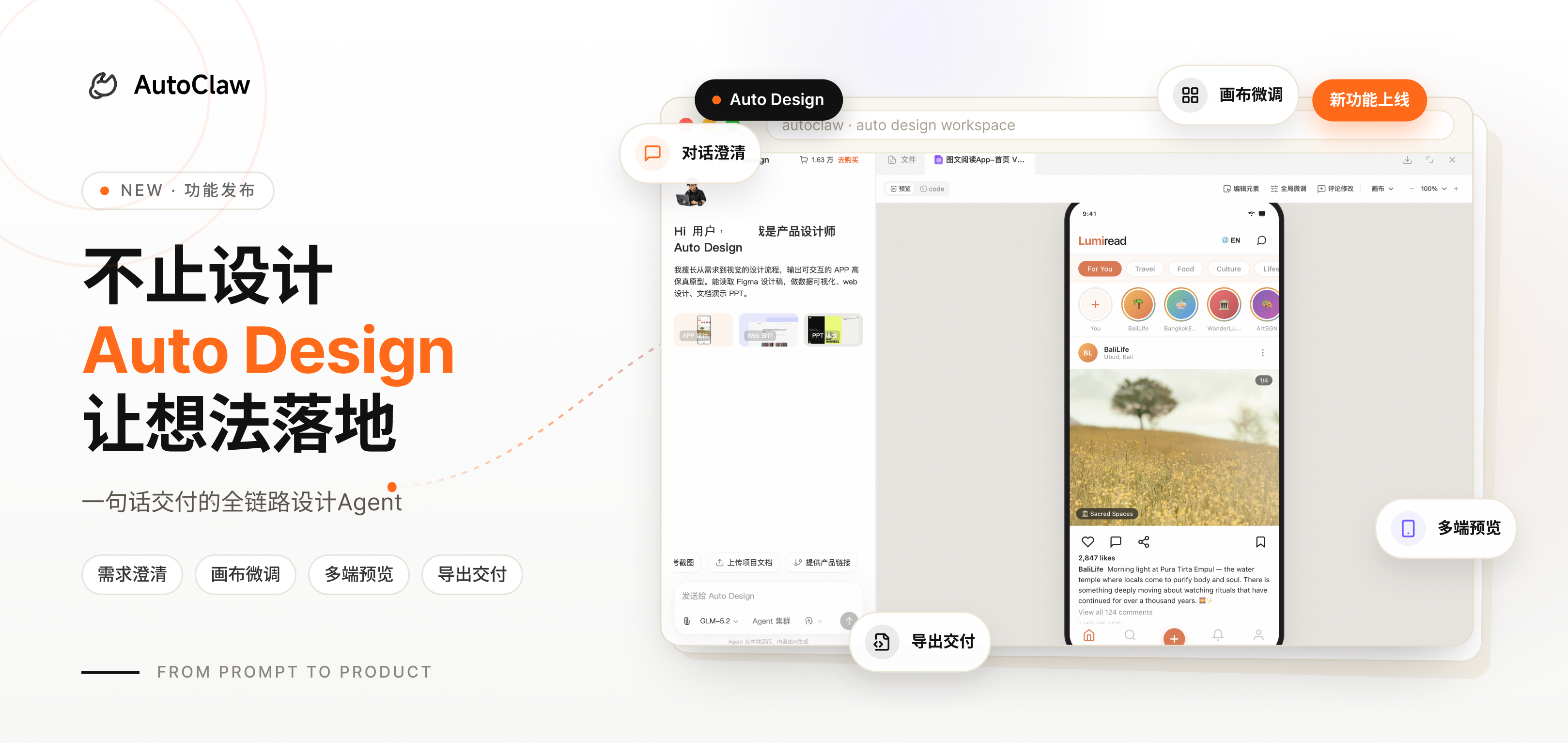
Auto Design 是 AutoClaw 里的专属 AI 设计师,也是“一句话生成界面的全链路设计 Agent”。它可以把你的需求从自然语言推进到可预览、可迭代、可导出的设计结果。
你可以把它理解成一个设计工作流助手:先帮你把需求问清楚,再生成初版设计稿,接着你可以在画布里继续改,或者把结果导出到你熟悉的格式里。
01 Auto Design 怎么用
Auto Design 的界面分成两个区域:左边是对话,右边是画布。
你可以在左侧对话框中描述你的目标,Auto Design根据你的目标推送结构化需求澄清卡片,帮助明确关键设计信息。
比如设计的目标平台、视觉风格、交付形式等。
如果你有明确的项目资料,可以给AutoDesign提供以下信息:
- 截图、图片或已有素材:用于说明你喜欢的视觉方向,或者让它模仿现有风格
- 代码仓库或已有设计文件:用于理解你现有的组件、布局和风格习惯
- 设计系统和规范:用于保证新页面和品牌保持一致
Auto Design 会根据你提供的资料生成设计稿。如果没有太多背景资料,它内置了 140+ 套设计风格,为你减少“AI 味”太重的问题。
02 设计稿生成后怎么改
第一版通常只是起点。想要把控每个细节,设计稿必须支持局部的修改迭代。
可以通过以下三种方式来修改:
用聊天改大方向
聊天最适合做会影响整体结构的修改,比如:
- “右侧加一个设置面板”
- “给我看看这个页面的 3 个不同布局版本”
- 你也可以让它解释设计思路,或者帮你检查信息层级、可读性和易用性。
用评论改局部
如果你已经看到了画布上的具体问题,直接在对应位置留评论会更快。
比如:
- “这个按钮的内边距再大一点”
- “这一块做成可折叠的”
- 这类修改比重新描述一整页更接近真实设计协作的习惯。
直接在画布上微调
如果你想快速调整整体视觉,Auto Design 的全局微调控制面板,可以直接改画布整体色调、文字字体、动效程度等。
对于单个元素的拖动缩放、对齐,直接在画布上操作最省事。
以上不同的修改方式可以匹配设计稿迭代的不同需求来根据真实任务选择。
03 多平台的方案预览和进度
Auto Design的画布中提供画布、桌面端、平板、手机和PPT几种不同的视图,在客户端内直接预览、切换设备、翻页演示,所见即所得。
几个习惯也会保留:
- Ctrl/Cmd + 滚轮 可以缩放预览,范围是 20%~200%
- App 类设计默认看 Mobile,Web 类设计默认看 Desktop
- Deck 类产物会自动进入 Slide 模式,并带上 Speaker Notes 方便汇报
生成过程中,右侧还会展示设计进度,让你知道现在跑到哪一步了。
04 接回熟悉的工作流
设计完成后,你可以把结果导出成不同格式,用在不同场景里:
- ZIP:完整项目包,方便交付和继续开发
- HTML:可以直接打开预览
- Markdown:方便沉淀成文档
- PDF:用于评审、汇报和归档
- PNG:用于快速截图和传播
- PPTX:用于演示材料和分享,Deck 场景最多支持 80 页
如果你后面还要接设计团队或研发团队,这套导出方式也能让结果继续往下走。
05 不止面向设计,只要你有想法需要表达
Auto Design 适合所有“需要把想法快速变成能看、能改、能交付的结果”的人。
- 如果你是产品经理:他可以把需求更快转成可以对齐的页面
- 如果你是独立开发者:它从想法直接推进到可用原型
- 如果你是OPC:它能够一站式提供设计方案
- 如果你是设计师:从0-1的阶段Auto design可以帮你更快出方案
- 如果你是运营和内容同学:快速做活动页、营销页、演示材料
在团队协作场景:Auto design让设计、评审和交付连成一条线。
AutoDesign现已上线Autoclaw,赶快用他可视化你第一个想法吧!
AutoDesign现已上线Autoclaw,赶快用他可视化你第一个想法吧!